

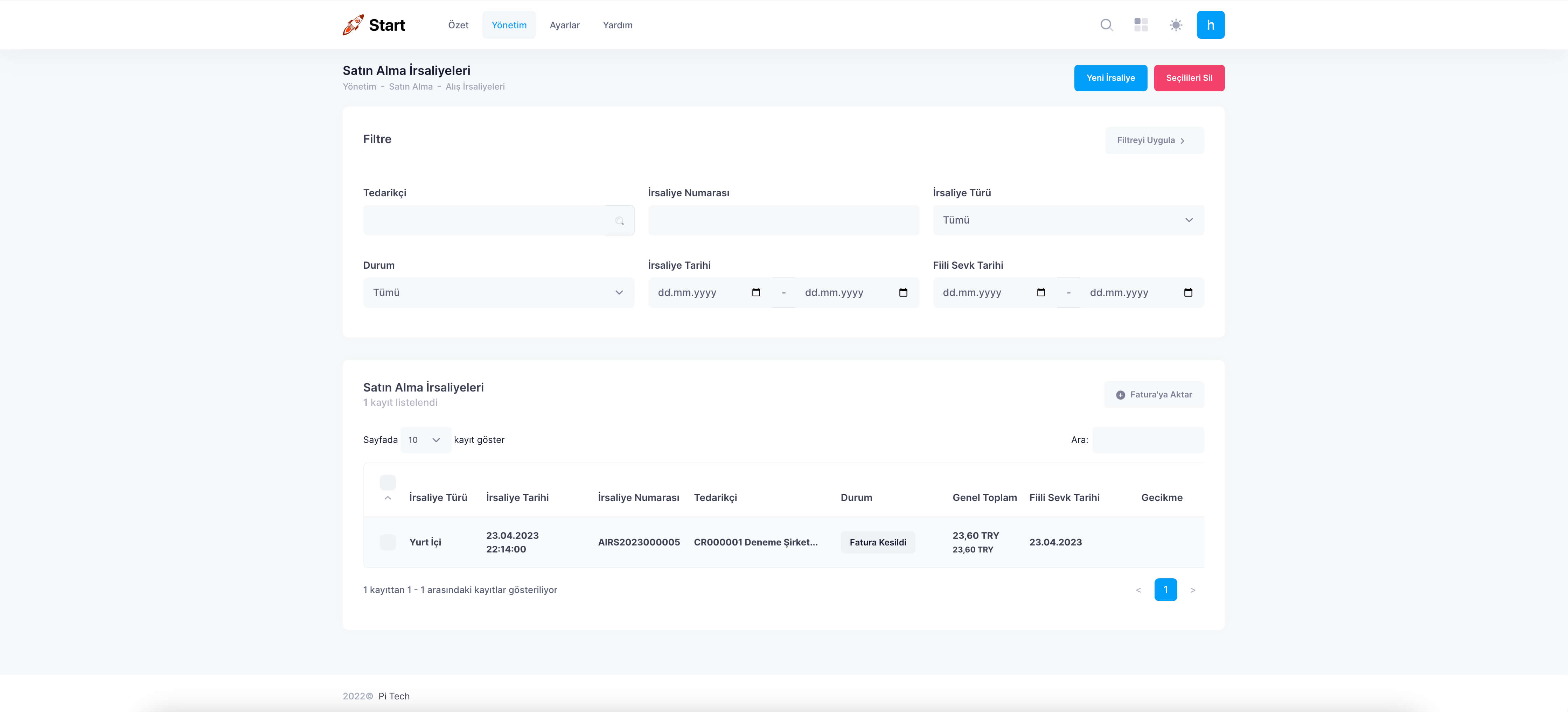
1. Yeni İrsaliye Oluşturma
Yeni bir irsaliye oluşturmak için Menü Çubuğu’nda bulunan Yönetim > Satın Alma veya Satış > İrsaliyeler’e tıklayın. Aşağıdaki adımları uygulayın:
İrsaliyeler sayfasında sağ üst tarafta bulunan ‘Yeni İrsaliye’ butonuna tıklayın.
Açılan ‘Yeni İrsaliye’ sayfasında bulunan alanları doldurun. (Zorunlu alanlar * ile belirtilmiştir.)
- ‘Ürün Ekle’ butonuna tıklayın veya Ctrl+B kısayolunu kullanarak ‘Ürün Arama’ penceresini açın.
- Eklemek istediğiniz ürünü aratın ve çıkan sonuçta ilgili ürün satırındaki ‘Ekle’
 butonuna tıklayın.
 Sayfanın altında yer alan ‘Kaydet’ butonuna tıklayın.

Eğer aradığınız ürün listelenmediyse arama kutusunun altında bulunan ‘Buraya Tıklayarak’ linkine tıklayın ve açılan penceredeki gerekli alanları doldurun. Pencerenin altında bulunan ‘Kaydet’ butonuna tıklayın. Kaydedilen ürün otomatik listelenir.
Not: Kaydetmeden sayfadan çıkmak için sağ üstte bulunan ‘Vazgeç’e tıklayın veya tarayıcı sekmesini kapatın.
2. İrsaliye Düzenleme
Oluşturulan irsaliyeyi düzenlemek için Menü Çubuğu’nda bulunan Yönetim > Satın Alma veya Satış > İrsaliyeler’e tıklayın. Tabloda ilgili irsaliyeyi bulun. İşlemler sütunu altında bulunan üç noktaya tıklayın. Açılan işlemler menüsünden ‘Düzenle’ye tıklayın. Aşağıdaki adımları uygulayın:
Açılan ‘İrsaliye Düzenle’ sayfasında bulunan alanları güncelleyin. (Zorunlu alanlar * ile belirtilmiştir.)
- ‘Ürün Ekle’ butonuna tıklayın veya Ctrl+B kısayolunu kullanarak ‘Ürün Arama’ penceresini açın.
- Eklemek istediğiniz ürünü aratın ve çıkan sonuçta ilgili ürün satırındaki ‘Ekle’ butonuna tıklayın.
Sayfanın altında yer alan ‘Güncelle’ butonuna tıklayın.
İrsaliye içeriğinden çıkartmak istediğiniz ürün için tabloda bulunan ‘Satırı Sil’ butonuna tıklayın.
3. İrsaliye Silme
Oluşturulan irsaliyeyi silmek için Menü Çubuğu’nda bulunan Yönetim > Satın Alma veya Satış > İrsaliyeler’e tıklayın. Tabloda ilgili irsaliyeyi bulun. İşlemler sütunu altında bulunan üç noktaya tıklayın. Açılan işlemler menüsünden ‘Sil’e tıklayın. Gelen uyarıyı onaylayın.
Birden fazla irsaliye silmek için; ilgili satırın başında bulunan kutucuğu seçin. Sayfanın sağ üstünde bulunan Sil butonuna tıklayın. Gelen uyarıyı onaylayın.
Dikkat: Silme işlemi geri alınamaz.
4. İrsaliye Arama ve Filtreleme
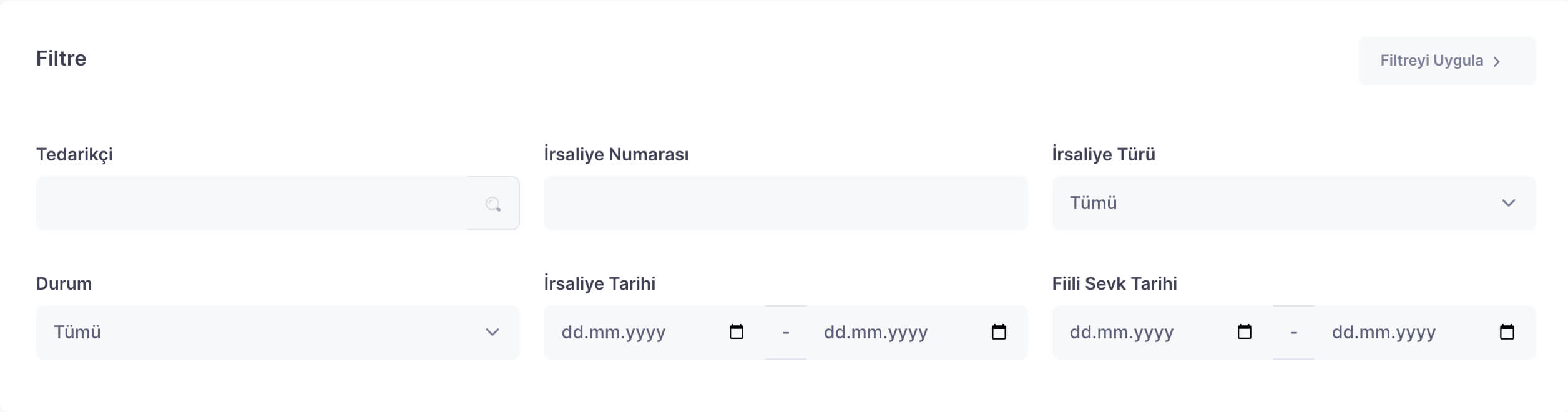
Oluşturalan irsaliyeler arasından ilgili kaydı bulmak veya belirli kriterlere göre irsaliyeleri filtrelemek için ‘Filtre’ alanını kullanın. Kriterleri belirledikten sonra alanın sağ üst tarafından bulunan ‘Filtreyi Uygula’ya tıklayın.
6. İrsaliye(ler)’i Faturaya Aktarma
Bir veya birden fazla aynı irsaliye türünde olan kayıtları faturaya aktarmak için aşağıdaki adımları uygulayın:
- Siparişe aktarmak istediğiniz satırın yanındaki onay kutusunu işaretleyin.
- Sayfanın sağ üst tarafında bulunan ‘ Faturaya Aktar’ butonuna tıklayın.
Açılan ‘Yeni Fatura’ sayfasının altında bulunan ‘Kaydet’ butonuna tıklayın.
Not: Kaydetmeden sayfadan çıkmak için sağ üstte bulunan ‘Vazgeç’e tıklayın veya tarayıcı sekmesini kapatın.
7. İrsaliye Detayını Görüntüleme
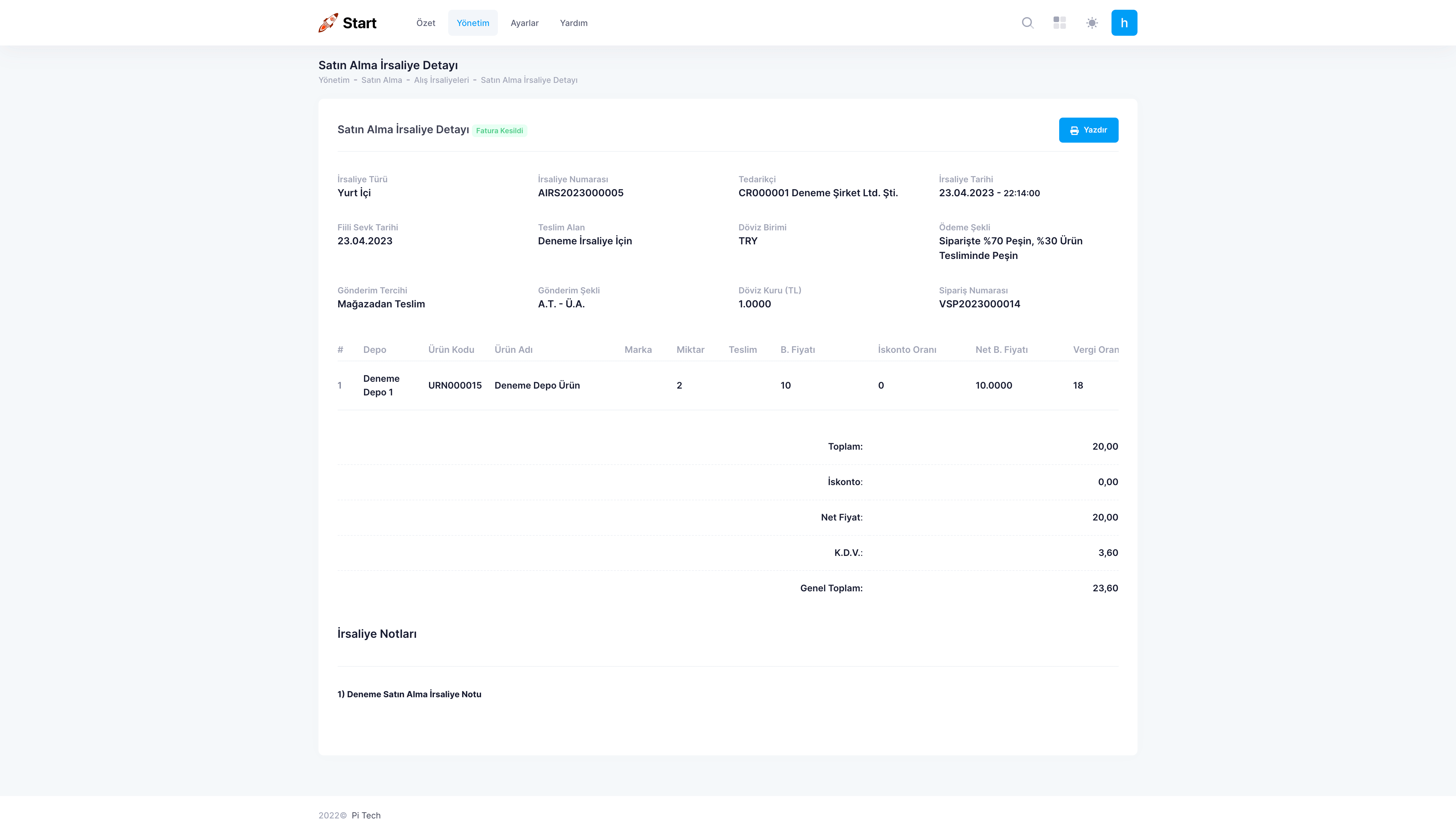
İrsaliyeye ait detay bilgileri görüntülemek için Menü Çubuğu’nda bulunan Yönetim > Satın Alma veya Satış > İrsaliyeler’e tıklayın. Tabloda ilgili irsaliyeyi bulun. İşlemler sütunu altında bulunan üç noktaya tıklayın. Açılan işlemler menüsünden ‘Detay’a tıklayın.
8. İrsaliye Yazdırma
İrsaliyeyi yazdırmak için Menü Çubuğu’nda bulunan Yönetim > Satın Alma veya Satış > İrsaliyeler’e tıklayın. Tabloda ilgili irsaliye bulun. İşlemler sütunu altında bulunan üç noktaya tıklayın. Açılan işlemler menüsünden ‘Yazdır’a tıklayın.
Share this article