

1. Yeni Cari Oluşturma
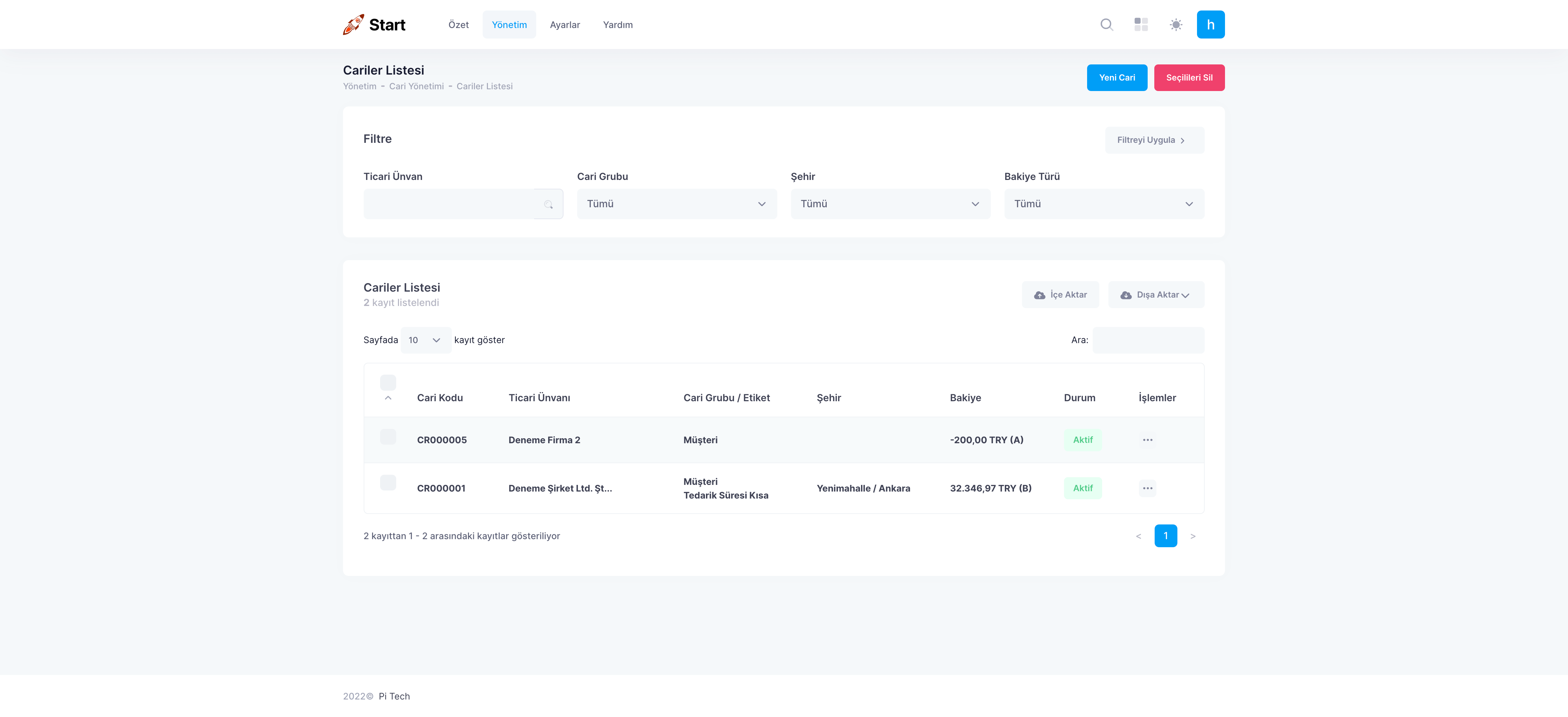
Yeni bir cari oluşturmak için Menü Çubuğu’nda bulunan Yönetim > Cariler > Cariler Listei’ne tıklayın. Aşağıdaki adımları uygulayın:
Cariler sayfasında sağ üst tarafta bulunan ‘Yeni Cari’ butonuna tıklayın.
Açılan ‘Yeni Cari’ sayfasında bulunan alanları doldurun. (Zorunlu alanlar * ile belirtilmiştir.)
Sayfanın altında yer alan ‘Kaydet’ butonuna tıklayın.
Not: Kaydetmeden sayfadan çıkmak için sağ üstte bulunan ‘Vazgeç’e tıklayın veya tarayıcı sekmesini kapatın.
2. Cari Düzenleme
Oluşturulan cariyi düzenlemek için Menü Çubuğu’nda bulunan Yönetim > Cariler > Cariler Listesi’ne tıklayın. Tabloda ilgili cariyi bulun. İşlemler sütunu altında bulunan üç noktaya tıklayın. Açılan işlemler menüsünden ‘Düzenle’ye tıklayın. Aşağıdaki adımları uygulayın:
Açılan ‘Cari Düzenle’ sayfasında bulunan alanları güncelleyin. (Zorunlu alanlar * ile belirtilmiştir.)
Sayfanın altında yer alan ‘Güncelle’ butonuna tıklayın.
3. Cari Kopyalama
Oluşturulan cariyi kopyalamak için Menü Çubuğu’nda bulunan Yönetim > Cariler > Cariler Listesi’ne tıklayın. Tabloda ilgili cariyi bulun. İşlemler sütunu altında bulunan üç noktaya tıklayın. Açılan işlemler menüsünden ‘Kopyala’ya tıklayın. Aşağıdaki adımları uygulayın:
Açılan ‘Cari Kopyala’ sayfasında bulunan alanları doldurun. (Zorunlu alanlar * ile belirtilmiştir.)
Sayfanın altında yer alan ‘Kaydet’ butonuna tıklayın.
4. Cari Silme
Oluşturulan ürünü silmek için Menü Çubuğu’nda bulunan Yönetim > Cariler > Cariler Listesi’ne tıklayın. Tabloda ilgili cariyi bulun. İşlemler sütunu altında bulunan üç noktaya tıklayın. Açılan işlemler menüsünden ‘Sil’e tıklayın. Gelen uyarıyı onaylayın.
Birden fazla cariyi silmek için; ilgili satırın başında bulunan kutucuğu seçin. Sayfanın sağ üstünde bulunan Seçilileri Sil butonuna tıklayın. Gelen uyarıyı onaylayın.
Dikkat: Silme işlemi geri alınamaz.
5. Cari Arama

Aramak istediğiniz carileri filtrelemek için bu alanı kullanabilirsiniz.
6. Carileri Dışa Aktarma
Kayıtlı carileri dışa aktarmak için Menü Çubuğu’nda bulunan Yönetim > Cariler > Cariler Listesi’ne tıklayın. Aşağıdaki adımları uygulayın:
- Dışa aktarmak istediğiniz satırın yanındaki onay kutularını işaretleyin.
- Tablonun üstünde bulunan ‘Excele Aktar’a veya ‘PDFe Aktar’a tıklayın.
7. Carileri Excel’den İçe Aktarma
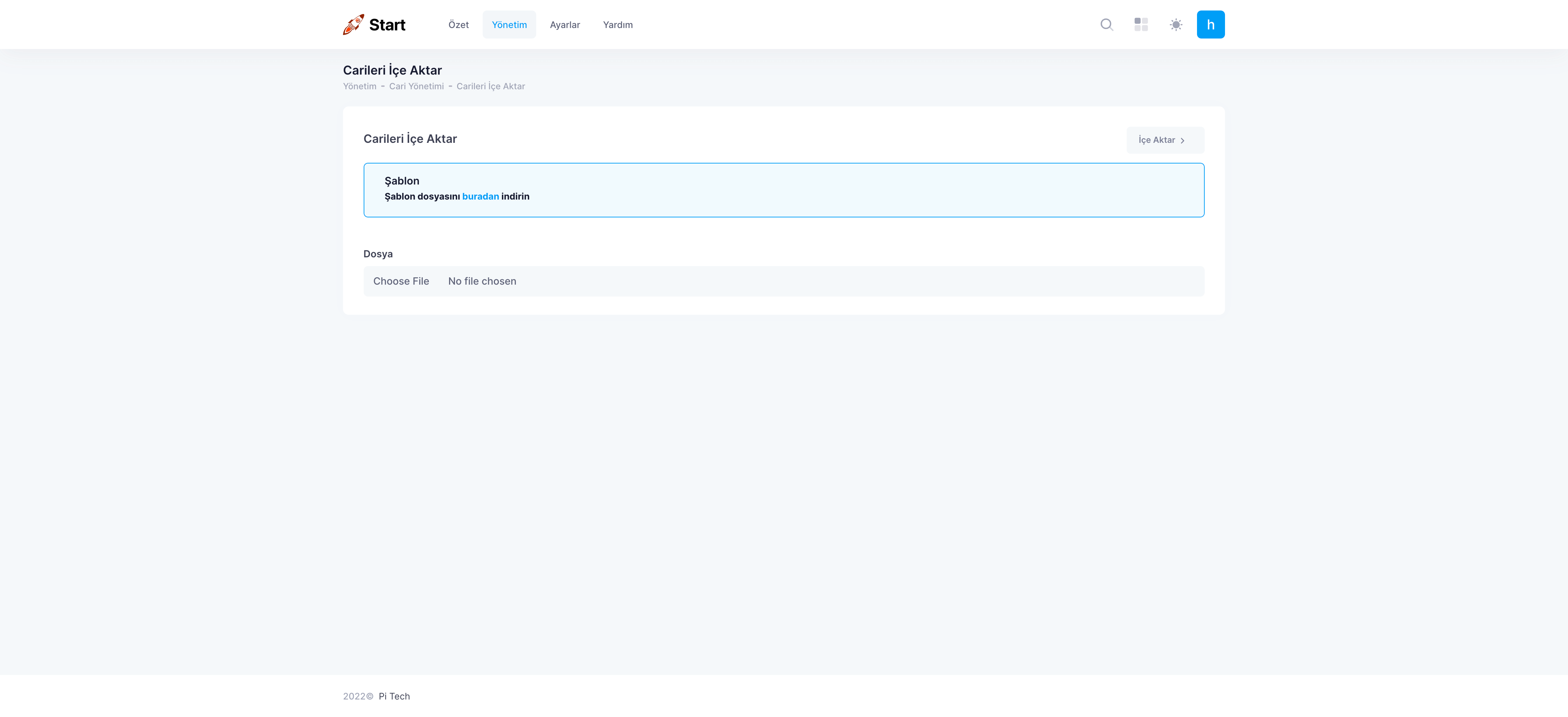
Carileri tek veya toplu olarak excel’den aktarmak için Menü Çubuğu’nda bulunan Yönetim > Cariler > Cariler Listesi’ne tıklayın. Aşağıdaki adımları uygulayın:
- Cariler Listesi tablosunun sağ üst tarafında yer alan ‘İçe Aktar’a
 tıklayın.
 - Yüklemek istediğiniz Excel dosyasını seçin.
Sayfanın altında yer alan ‘Kaydet’ butonuna tıklayın.
Not: Kaydetmeden sayfadan çıkmak için sağ üstte bulunan ‘Vazgeç’e tıklayın veya tarayıcı sekmesini kapatın.
8. Cari Hareket Raporu ve Diğer Detayları Görüntüleme
Cariye ait cari hareket raporu ve diğer detay bilgileri görüntülemek için Menü Çubuğu’nda bulunan Yönetim > Cariler > Cariler Listesi’ne tıklayın. Tabloda ilgili cariyi bulun. İşlemler sütunu altında bulunan üç noktaya tıklayın. Açılan işlemler menüsünden ‘Detay’a tıklayın.
9. Cari Hareket Raporunu Dışa Aktarma
Cari Hareket Raporu dışarı aktarmak için Menü Çubuğu’nda bulunan Yönetim > Cariler > Cari Hareket Raporu’na tıklayın. Filtreleme alanını kullanarak cariyi seçin, tablonun sağ üstünde yer alan ‘Dışa Aktar’a tıklayın. Ardından Excel’e Aktar veya PDF’e Aktar’a tıklayın.
10. Cari Tahsilat/Tediye Ekleme
Bir carinin yaptığı ödeme (tahsilat) veya cariye yapılan ödeme (tediye) kayıt etmek için Menü Çubuğu’nda bulunan Yönetim > Cariler > Cariler Listesi’ne tıklayın. Tabloda ilgili cariyi bulun. İşlemler sütunu altında bulunan üç noktaya tıklayın. Açılan işlemler menüsünden ‘Hareket Ekle’ye tıklayın.
Açılan ‘Yeni Cari Hareket’ sayfasında bulunan alanları güncelleyin. (Zorunlu alanlar * ile belirtilmiştir.)
Sayfanın altında yer alan ‘Kaydet’ butonuna tıklayın.
11. Cari Tahsilat/Tediye Düzenleme
Bir carinin yaptığı ödeme (tahsilat) veya cariye yapılan ödeme (tediye) düzenlemek için Menü Çubuğu’nda bulunan Yönetim > Cariler > Cariler Listesi’ne tıklayın. Tabloda ilgili cariyi bulun. İşlemler sütunu altında bulunan üç noktaya tıklayın. Açılan işlemler menüsünden ‘Detay’a tıklayın. Aşağıdaki adımları uygulayın:
Filtre alanını kullanarak ilgili kaydı bulun.
İşlemler sütunu altında bulunan üç noktaya tıklayın. Açılan işlemler menüsünden ‘Düzenle’ye tıklayın.
Gerekli düzenlemeleri yaptıktan sonra sayfanın altında yer alan ‘Güncelle’ butonuna tıklayın.
12. Cari Tahsilat/Tediye Yazdırma
Daha önceden kayıt edilmiş, carinin yaptığı ödeme (tahsilat) veya cariye yapılan ödeme (tediye) yazdırmak için Menü Çubuğu’nda bulunan Yönetim > Cariler > Cariler Listesi’ne tıklayın. Tabloda ilgili cariyi bulun. İşlemler sütunu altında bulunan üç noktaya tıklayın. Açılan işlemler menüsünden ‘Detay’a tıklayın. Aşağıdaki adımları uygulayın:
Filtre alanını kullanarak ilgili kaydı bulun.
İşlemler sütunu altında bulunan üç noktaya tıklayın. Açılan işlemler menüsünden ‘Yazdır’a tıklayın.
13. Cari Tahsilat/Tediye Silme
Daha önceden kayıt edilmiş, carinin yaptığı ödeme (tahsilat) veya cariye yapılan ödeme (tediye) silmek için Menü Çubuğu’nda bulunan Yönetim > Cariler > Cariler Listesi’ne tıklayın. Tabloda ilgili cariyi bulun. İşlemler sütunu altında bulunan üç noktaya tıklayın. Açılan işlemler menüsünden ‘Detay’a tıklayın. Aşağıdaki adımları uygulayın:
Filtre alanını kullanarak ilgili kaydı bulun.
İşlemler sütunu altında bulunan üç noktaya tıklayın. Açılan işlemler menüsünden ‘Sil’e tıklayın. Gelen uyarıyı onaylayın.
Share this article