

1. Yeni İzin
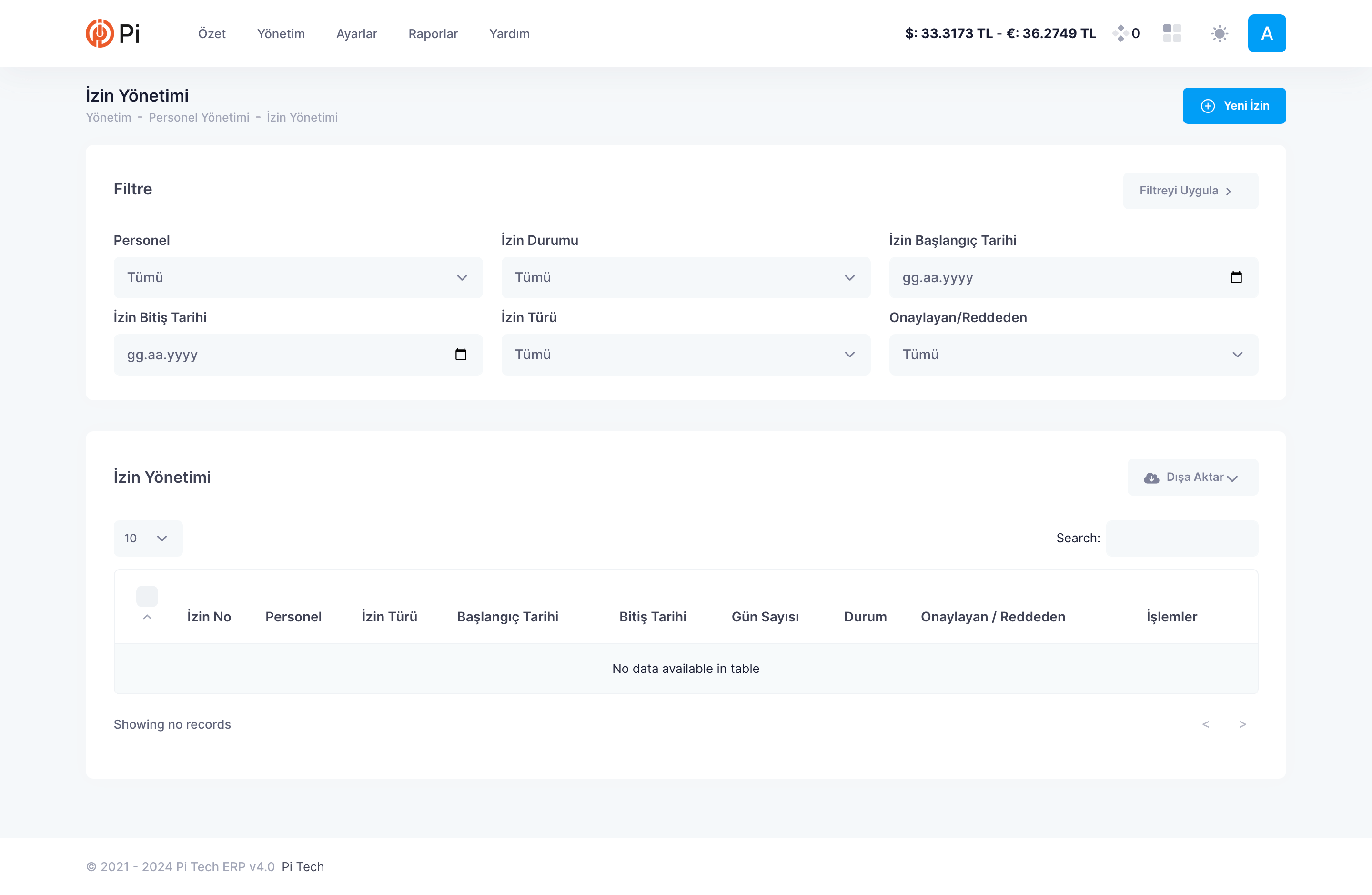
Yeni personel izni oluşturmak için Menü Çubuğu’nda bulunan Yönetim > İ.K. > İzin Yönetimi’ne tıklayın. Aşağıdaki adımları uygulayın:
İzin Yönetimi sayfasında sağ üst tarafta bulunan ‘Yeni İzin’ butonuna tıklayın.
Açılan ‘Yeni İzin’ penceresinde bulunan alanları doldurun. (Zorunlu alanlar * ile belirtilmiştir.)
Pencerenin altında yer alan ‘Kaydet’ butonuna tıklayın.
Not: Kaydetmeden sayfadan çıkmak için pencerenin altında bulunan ‘Vazgeç’e tıklayın veya tarayıcı sekmesini kapatın.
2. İzin Düzenleme
Oluşturulan personel düzenlemek için Menü Çubuğu’nda bulunan Yönetim > İ.K. > İzin Yönetimi’ne tıklayın. Tabloda ilgili kaydı bulun. İşlemler sütunu altında bulunan üç noktaya tıklayın. Açılan işlemler menüsünden ‘Düzenle’ye tıklayın. Aşağıdaki adımları uygulayın:
Açılan ‘İzin Düzenleme’ penceresinde bulunan alanları güncelleyin. (Zorunlu alanlar * ile belirtilmiştir.)
Pencerenin altında yer alan ‘Güncelle’ butonuna tıklayın.
3. İzni Silme
Oluşturulan personel iznini silmek için Menü Çubuğu’nda bulunan Yönetim > İ.K. > İzin Yönetimi’ne tıklayın. Tabloda ilgili kaydı bulun. İşlemler sütunu altında bulunan üç noktaya tıklayın. Açılan işlemler menüsünden ‘Sil’e tıklayın. Gelen uyarıyı onaylayın.
Dikkat: Silme işlemi geri alınamaz.
4. Personel İzinlerini Dışa Aktarma
Oluşturulan personel izinlerini dışa aktarmak için Menü Çubuğu’nda bulunan Yönetim > İ.K. > İzin Yönetimi’ne tıklayın. Aşağıdaki adımları uygulayın:
- Dışa aktarmak istediğiniz satırın yanındaki onay kutularını işaretleyin.
- Tablonun üstünde bulunan ‘Dışa Aktar’a ardından “Excel’e Aktar”a tıklayın.
Share this article