

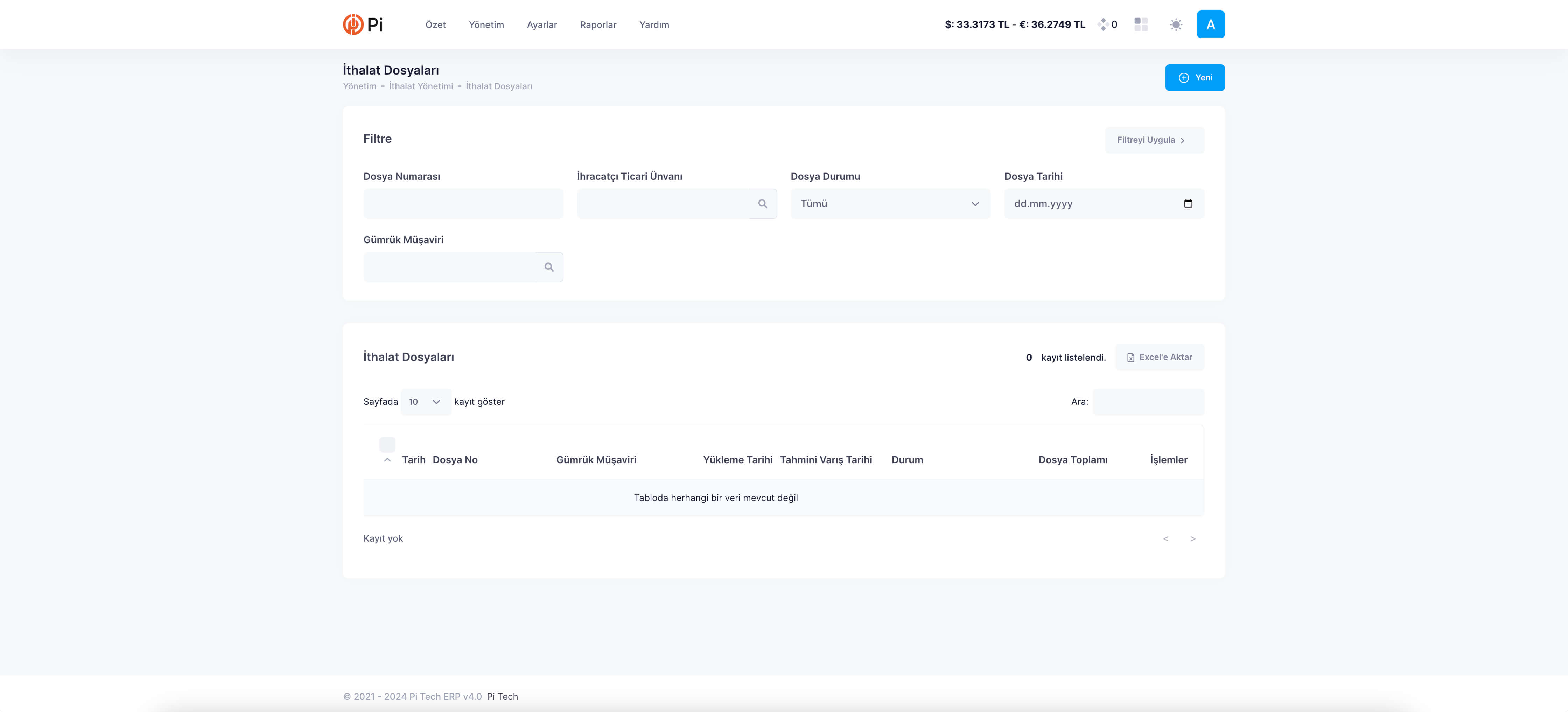
1. Yeni İthalat Dosya Kaydı
Yeni bir ithalat dosyası kayıt etmek için Menü Çubuğu’nda bulunan Yönetim > Dış Ticaret > İthalat Dosyaları’na tıklayın. Aşağıdaki adımları uygulayın:
İthalat Dosyaları sayfasında sağ üst tarafta bulunan ‘ Yeni’ butonuna tıklayın.
Açılan ‘Yeni İthalat Dosyası’ sayfasında bulunan alanları doldurun. (Zorunlu alanlar * ile belirtilmiştir.)
Sayfanın altında yer alan ‘Kaydet’ butonuna tıklayın.
2. İthalat Dosyası Düzenleme
Kayıt edilen ithalat dosyasını düzenlemek için Menü Çubuğu’nda bulunan Yönetim > Dış Ticaret > İthalat Dosyaları’na tıklayın. Tabloda ilgili dosyayı bulun. İşlemler sütunu altında bulunan üç noktaya tıklayın. Açılan işlemler menüsünden ‘Düzenle’ye tıklayın. Aşağıdaki adımları uygulayın:
Açılan ‘İthalat Dosyası Düzenleme’ sayfasında bulunan alanları güncelleyin. (Zorunlu alanlar * ile belirtilmiştir.)
Sayfanın altında yer alan ‘Güncelle’ butonuna tıklayın.
3. İthalat Dosyası Silme
Kayıt edilen ithalat dosyasını silmek için Menü Çubuğu’nda bulunan Yönetim > Dış Ticaret > İthalat Dosyaları’na tıklayın. Tabloda ilgili dosyayı bulun. İşlemler sütunu altında bulunan üç noktaya tıklayın. Açılan işlemler menüsünden ‘Sil’e tıklayın. Gelen uyarıyı onaylayın.
Dikkat: Silme işlemi geri alınamaz.
4. İthalat Dosyasını Kopyalama
Kayıt edilen ithalat dosyasını kopyalamak için Menü Çubuğu’nda bulunan Yönetim > Dış Ticaret > İthalat Dosyaları’na tıklayın. Tabloda ilgili dosyayı bulun. İşlemler sütunu altında bulunan üç noktaya tıklayın. Açılan işlemler menüsünden ‘Kopyala’ya tıklayın. Aşağıdaki adımları uygulayın:
Açılan ‘İthalat Dosyası Kopyalama’ sayfasında bulunan alanları doldurun. (Zorunlu alanlar * ile belirtilmiştir.)
Sayfanın altında yer alan ‘Kaydet’ butonuna tıklayın.
5. İthalat Dosyasını Arama ve Filtreleme

Kayıt edilen ithalat dosyaları arasından ilgili kaydı bulmak veya belirli kriterlere göre dosyaları filtrelemek için ‘Filtre’ alanını kullanın. Kriterleri belirledikten sonra alanın sağ üst tarafından bulunan ‘Filtreyi Uygula’ya tıklayın.
6. İthalat Dosyalarını Dışa Aktarma
Kayıt edilen ithalat dosyalarını dışa aktarmak için Menü Çubuğu’nda bulunan Yönetim > Dış Ticaret > İthalat Dosyaları’na tıklayın. Aşağıdaki adımları uygulayın:
- Dışa aktarmak istediğiniz satırın yanındaki onay kutularını işaretleyin.
- Tablonun üstünde bulunan ‘Excele Aktar’a tıklayın.
7. İthalat Dosya Detayını Görüntüleme
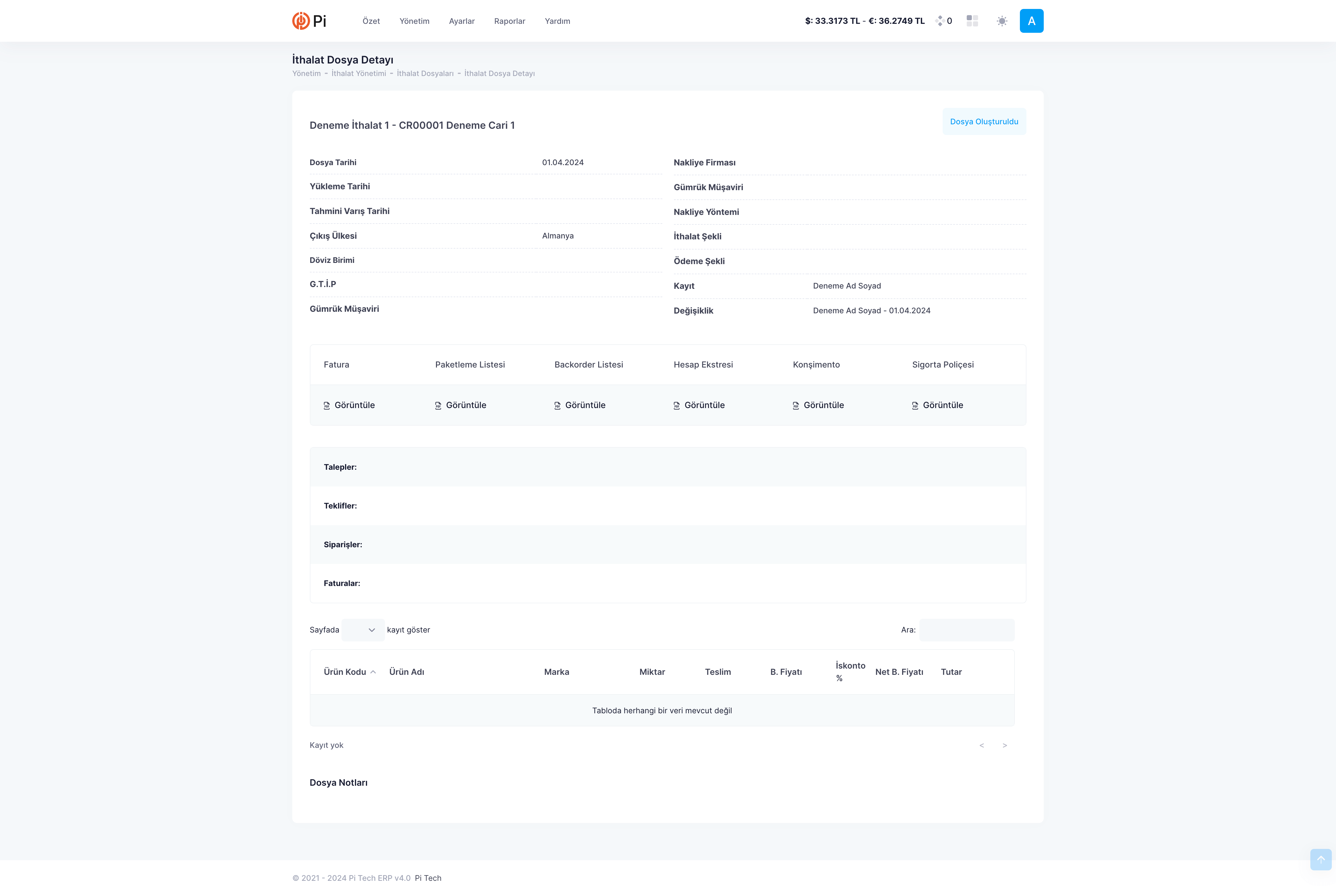
İthalat dosyasına ait detay bilgileri görüntülemek için Menü Çubuğu’nda bulunan Yönetim > Dış Ticaret > İthalat Dosyaları’na tıklayın. Tabloda ilgili dosyayı bulun. İşlemler sütunu altında bulunan üç noktaya tıklayın. Açılan işlemler menüsünden ‘Detay’a tıklayın.
8. İthalat Dosyasını Kopyalama
İthalat dosyasını kopyalamak için Menü Çubuğu’nda bulunan Yönetim > Dış Ticaret > İthalat Dosyaları’na tıklayın. Tabloda ilgili dosyayı bulun. İşlemler sütunu altında bulunan üç noktaya tıklayın. Açılan işlemler menüsünden ‘Kopyala’ya tıklayın.
Açılan ‘İthalat Dosyası Kopyala’ sayfasında bulunan alanları doldurun. (Zorunlu alanlar * ile belirtilmiştir.)
Sayfanın altında yer alan ‘Kaydet’ butonuna tıklayın.
Share this article